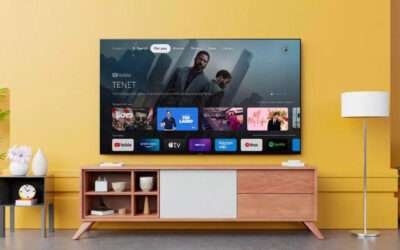
Une télé connectée lente se reconnaît tout de suite : l’application IPTV met dix secondes à s’ouvrir, la liste des chaînes défile par à-coups, le guide des programmes se charge en retard et, parfois, le lecteur se ferme tout seul en plein film. Dans la grande majorité des cas, le téléviseur n’est pas en cause en lui-même : c’est sa mémoire qui est saturée. Les téléviseurs Samsung, LG, Sony, TCL ou Hisense embarquent peu de RAM et un stockage réduit, partagés entre le système, les applications préinstallées et celles que vous ajoutez. Quand il ne reste plus de marge, tout ralentit. Voici, dans l’ordre où nous les appliquons en intervention, les manipulations qui rendent de la réactivité à votre application IPTV.
Télé connectée lente : pourquoi l’application IPTV en souffre en premier
Un lecteur IPTV sollicite le téléviseur bien plus qu’une application de replay classique. Il doit garder en mémoire une liste de plusieurs milliers d’entrées (chaînes, films, séries), télécharger et indexer un guide électronique sur plusieurs jours, puis décoder un flux vidéo en continu. Trois facteurs aggravent la situation :
- Le cache de l’application grossit à chaque mise à jour de playlist et de guide, sans jamais être purgé.
- Les applications en arrière-plan (navigateur, jeux, applications de constructeur) gardent une partie de la RAM.
- Le stockage interne presque plein empêche le système d’écrire ses fichiers temporaires, ce qui ralentit tout, y compris l’affichage des menus.
Avant de toucher au moindre réglage, repérez le symptôme exact : lenteur au démarrage de l’application (plutôt le cache et le stockage), lenteur dans les menus (plutôt la RAM et le guide), ou lenteur à l’ouverture d’une chaîne (plutôt le réseau et le décodeur). Le diagnostic oriente directement les étapes ci-dessous.
Étape 1 : redémarrer réellement le téléviseur
Éteindre la télé avec la télécommande ne fait que la mettre en veille ; la mémoire n’est pas vidée. Pour un vrai redémarrage, deux méthodes :
- Maintenez le bouton d’alimentation de la télécommande enfoncé cinq à dix secondes jusqu’à voir le logo du constructeur réapparaître (fonctionne sur la plupart des modèles Samsung et LG).
- À défaut, débranchez la prise secteur, attendez une minute complète, puis rebranchez.
Faites ce redémarrage une fois par semaine si vous laissez la télé en veille en permanence : c’est la première cause d’application IPTV qui « rame » après quelques jours d’utilisation.
Étape 2 : vider le cache et les données de l’application IPTV
Le chemin varie selon le système, mais la logique est la même : supprimer les fichiers temporaires sans toucher à votre abonnement.
| Système | Chemin | Action |
|---|---|---|
| Android TV / Google TV | Paramètres > Applications > Afficher toutes les applications > votre lecteur | Vider le cache, puis Forcer l’arrêt |
| Samsung Tizen | Paramètres > Assistance > Entretien de l’appareil > Gérer le stockage | Sélectionner l’application > Afficher les détails > Effacer le cache |
| LG webOS | Paramètres > Général > Applications (ou Système > Applications) | Sélectionner l’application > Effacer le cache / Réinitialiser |
| Fire TV | Paramètres > Applications > Gérer les applications installées | Vider le cache, puis Forcer l’arrêt |
Attention à la différence entre Vider le cache (sans risque, à faire en premier) et Effacer les données (remet l’application à zéro et supprime vos identifiants et favoris). Si vous devez effacer les données, notez d’abord votre nom d’utilisateur, votre mot de passe et l’adresse du serveur ; la procédure complète est détaillée dans notre guide pour transférer un abonnement IPTV sur un nouvel appareil.
Étape 3 : libérer de la mémoire sur la télé connectée
Une fois le cache vidé, attaquez-vous à ce qui occupe l’espace de façon durable.
- Désinstallez les applications inutiles. Jeux, applications d’essai, services que vous n’utilisez plus : chacune occupe du stockage et, parfois, un service en arrière-plan. Sur Android TV, désactivez celles qui ne se désinstallent pas (Paramètres > Applications > Désactiver).
- Fermez les applications ouvertes. Sur LG, un appui long sur la touche Accueil affiche les applications récentes : fermez-les une par une. Sur Samsung, les modèles récents proposent un gestionnaire des tâches dans le même menu Entretien de l’appareil.
- Coupez les fonctions d’arrière-plan. Désactivez la mise à jour automatique des applications pendant que vous regardez la télé, le préchargement des publicités et les animations d’écran d’accueil (Android TV : Paramètres > Préférences de l’appareil > Écran d’accueil).
- Gardez au moins 10 à 15 % de stockage libre. En dessous, le système ralentit mécaniquement, quelle que soit la qualité de l’application.
Étape 4 : alléger l’application IPTV elle-même
Un lecteur bien réglé demande moins de ressources. Ces réglages existent, sous des noms proches, dans IPTV Smarters Pro, TiviMate, IBO Player ou Smart IPTV :
- Guide des programmes : limitez le nombre de jours chargés (2 à 3 jours suffisent) et désactivez le chargement des vignettes de programmes. L’EPG complet sur sept jours est souvent ce qui fait ramer les menus.
- Catégories : masquez les groupes de chaînes dans des langues que vous ne regardez pas. Une liste de quelques centaines de chaînes s’ouvre beaucoup plus vite qu’une liste complète.
- Images de VOD : désactivez les affiches ou réduisez leur taille de cache si l’option existe.
- Décodeur : choisissez le décodage matériel (hardware) : il utilise la puce vidéo de la télé plutôt que son processeur. Ne passez en logiciel qu’en cas de problème audio sur une chaîne précise.
- Mémoire tampon : laissez-la sur la valeur par défaut ou « moyenne » ; un buffer très élevé consomme de la RAM pour rien sur une télé.
Si votre lecteur actuel reste lourd malgré tout, comparez les options sur notre page applications IPTV : certains lecteurs sont nettement plus légers que d’autres sur les téléviseurs d’entrée de gamme.
Étape 5 : vérifier le réseau, souvent confondu avec la lenteur de la télé
Une chaîne qui met longtemps à démarrer ou qui se fige n’est pas forcément un problème de mémoire. Testez dans cet ordre :
- Passez la télé en câble Ethernet si c’est possible ; le Wi-Fi intégré des téléviseurs est souvent le composant le plus faible de l’ensemble.
- En Wi-Fi, connectez-vous au réseau 5 GHz plutôt qu’au 2,4 GHz, et rapprochez la box ou ajoutez un répéteur.
- Dans les paramètres réseau, remplacez le DNS automatique par un DNS public (par exemple 1.1.1.1 ou 8.8.8.8) : la résolution du nom du serveur est parfois ce qui ralentit l’ouverture des flux.
- Redémarrez la box Internet une fois par mois.
Quand la télé connectée reste lente malgré tout
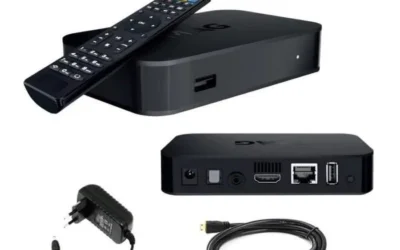
Certains téléviseurs, notamment les modèles d’il y a plus de cinq ans ou les entrées de gamme, n’ont tout simplement pas assez de mémoire pour faire tourner confortablement un lecteur IPTV avec un guide complet. Dans ce cas, plutôt que de multiplier les manipulations, la solution la plus rentable est d’ajouter un petit appareil dédié : un Fire TV Stick, un boîtier Android TV ou une box compatible, branché sur une prise HDMI. Le téléviseur ne fait plus que l’affichage, et c’est l’appareil externe qui gère l’application. Votre abonnement reste le même ; il suffit de saisir vos identifiants sur le nouvel appareil. Nos formules et les possibilités multi-écrans sont détaillées sur la page des tarifs d’abonnement IPTV.
Avant d’en arriver là, vérifiez une dernière chose : que le micrologiciel du téléviseur est à jour (Paramètres > Assistance ou Système > Mise à jour). Les constructeurs corrigent régulièrement des fuites de mémoire qui ralentissent exactement ce type d’application.
Et si rien n’y fait
Si l’application IPTV reste lente après ces étapes, envoyez-nous le modèle exact de votre téléviseur et le nom du lecteur utilisé : nous vous indiquerons le réglage adapté. Vous pouvez nous écrire via la page contact, sur WhatsApp au +33 7 56 75 72 87 ou par e-mail à contact@iptvpremiumpro.com.