CONSEILS ET ASTUCES
IPTV problème image : saccades, pixels, flou, couleurs ternes
Un iptv problème image n’a souvent rien à voir avec la connexion : la chaîne se lance, le son est parfait, mais le football saccade, le visage du présentateur paraît flou, les noirs tournent au gris ou l’image déborde de l’écran. Ces défauts viennent presque toujours d’un réglage entre la box, la télé et le câble HDMI. On les reprend un par un, en partant de ce que vous voyez, avec les menus exacts à ouvrir sur les appareils les plus courants.
⚡ L’ESSENTIEL
- Saccades régulières sur les travellings : activez l’adaptation de la fréquence d’affichage (50 Hz pour les chaînes européennes).
- Pixels en gros blocs : c’est la compression du flux, prenez la version HD ou vérifiez le débit.
- Couleurs ternes : la box force le HDR ou la plage RGB ne correspond pas à la télé.
- Toutes les qualités, de la HD à la 4K, sont incluses dans l’abonnement 12 mois à 65 €.
📑 Sommaire
- IPTV problème image : mettre un nom sur le défaut
- IPTV image saccadée : la fréquence d’affichage
- IPTV image pixelisée : compression, débit et version de la chaîne
- IPTV image floue : la résolution qui sort réellement de la box
- Image étirée, rognée ou avec des bandes noires
- Couleurs délavées et noirs gris : HDR et plage RGB
- Le câble et le port HDMI : le maillon qu’on oublie
- Questions fréquentes
- Régler un IPTV problème image une fois pour toutes
Le premier réflexe, quand on constate un iptv problème image, est de relancer la box ou de changer de chaîne. C’est utile pour un flux bloqué, beaucoup moins pour une image qui saccade toutes les deux secondes ou des couleurs fades : ces défauts reviennent identiques à chaque fois, parce qu’ils sont causés par un réglage fixe. La bonne nouvelle, c’est qu’un réglage fixe se corrige une fois pour toutes.
Si votre souci est plutôt une appli lente à réagir ou une télécommande qui rame, c’est une autre histoire, traitée dans notre article pour accélérer une Smart TV lente. Ici, l’appli fonctionne : c’est l’image elle-même qui n’est pas à la hauteur.
1IPTV problème image : mettre un nom sur le défaut
« L’image est mauvaise » ne suffit pas pour corriger quoi que ce soit. Avant de toucher aux réglages, regardez une chaîne d’information pendant deux minutes, puis un match ou un film avec des mouvements de caméra. Le tableau ci-dessous associe chaque défaut à sa cause habituelle.
| Ce que vous voyez | Nom du défaut | Cause la plus fréquente | Section |
|---|---|---|---|
| Un léger à-coup régulier quand la caméra suit le ballon | Saccades (judder) | Fréquence de la box différente de celle du flux | Fréquence d’affichage |
| Des carrés visibles dans les zones sombres ou sur l’herbe | Pixellisation, macroblocs | Compression ou débit insuffisant | Pixels |
| Contours mous, texte du bandeau peu lisible | Flou | Résolution de sortie trop basse, chaîne en HD agrandie | Image floue |
| Visages élargis, logo de la chaîne coupé | Image étirée ou rognée | Format d’image du lecteur ou de la télé | Format |
| Noirs grisâtres, couleurs pâles | Image délavée | HDR forcé ou plage RGB inadaptée | Couleurs |
| Image qui disparaît une seconde, écran noir bref | Décrochage HDMI | Câble ou port HDMI | Câble HDMI |
Un test simple pour séparer le flux du matériel : ouvrez la même chaîne sur un téléphone avec le même compte. Si le téléphone affiche une image propre et la télé non, le flux est bon et le problème est entre la box et l’écran. Si les deux montrent les mêmes carrés, c’est la source ou le débit.
Notez aussi si le défaut touche toutes les chaînes ou seulement certaines. Une seule chaîne pixelisée, c’est sa diffusion du moment. Toutes les chaînes touchées de la même façon, c’est un réglage chez vous.
2IPTV image saccadée : la fréquence d’affichage
C’est le défaut le plus répandu chez les clients qui regardent du sport, et le plus mal compris. Les chaînes françaises et européennes diffusent en 50 images par seconde (ou 25). Or beaucoup de box Android, de clés HDMI et d’Apple TV envoient par défaut un signal en 60 Hz à la télé, la norme américaine. Pour afficher 50 images dans 60 cases, la box en répète certaines : l’œil le perçoit comme un petit hoquet régulier, très visible sur un travelling ou un ballon en mouvement.
La solution consiste à laisser la box changer de fréquence selon le contenu. Le nom du réglage varie selon l’appareil :
| Appareil | Réglage à chercher | Où |
|---|---|---|
| Fire TV Stick 4K / 4K Max | Faire correspondre la fréquence d’images d’origine | Paramètres > Affichage et sons > Affichage |
| Apple TV 4K | Ajuster le contenu : fréquence d’images | Réglages > Vidéo et audio |
| Google TV, Android TV | Fréquence d’images ou de rafraîchissement automatique (selon le modèle) | Paramètres > Écran et son, souvent dans Avancé |
| Lecteur TiviMate | Fréquence d’images automatique (AFR) | Réglages de l’appli > Lecture |
Sur certaines box, le réglage n’existe qu’au niveau de l’appli et pas du système. C’est une des raisons pour lesquelles on conseille souvent TiviMate aux amateurs de sport sur Android.
Astuce. Quand la fréquence change, l’écran devient noir une à deux secondes au lancement de la chaîne. C’est normal : c’est la télé qui se cale sur la nouvelle fréquence. Si cette coupure vous gêne plus que les saccades, réglez simplement la box en 50 Hz fixe.
Si les saccades sont irrégulières, avec des arrêts de plusieurs secondes, ce n’est plus un problème de fréquence mais de flux qui manque de données : là, c’est le débit qu’il faut regarder.
De la HD à la 4K dans le même abonnement
Choisissez la version de chaque chaîne selon votre écran et votre débit, guide des programmes et replay compris.
3IPTV image pixelisée : compression, débit et version de la chaîne
Une image vidéo est toujours compressée. Quand le débit disponible baisse, ou quand une scène est très complexe (pluie, confettis, pelouse filmée en plan large), le codage n’a plus assez de données pour tout décrire et l’image se découpe en carrés. On le remarque surtout dans les zones sombres et les dégradés de ciel.
Trois questions à se poser, dans l’ordre :
- Toutes les chaînes ou une seule ? Une seule chaîne touchée relève de sa diffusion du moment. Changez de version (HD, FHD, 4K) si la liste des bouquets en propose plusieurs.
- Toute la soirée ou par moments ? Une image qui se dégrade le soir et redevient propre le matin pointe vers un débit qui chute aux heures chargées. C’est un sujet réseau, pas un réglage d’image.
- En 4K seulement ? La 4K demande environ 25 Mbit/s stables. En dessous, la version Full HD d’une chaîne sera plus nette qu’une 4K dégradée.
Le traitement d’image de la télé aggrave parfois la pixellisation : les modes « Dynamique » ou « Vif » poussent le contraste et la netteté, ce qui rend chaque petit bloc de compression beaucoup plus visible. Repasser en mode Film, Cinéma ou Standard adoucit nettement le résultat. Désactivez aussi la « réduction du bruit MPEG » si elle est réglée sur fort : sur un flux déjà propre, elle efface les détails fins.
Une Full HD nette vaut mieux qu’une 4K qui s’émiette : le chiffre sur la chaîne ne garantit rien si le débit ne suit pas.
Pour revoir un match dont la diffusion était pixelisée en direct, le replay des chaînes compatibles donne souvent une image plus stable. Notre article sur le replay et le timeshift explique comment y accéder.
📱 Une question sur ce guide ? On vous répond sur WhatsApp.
4IPTV image floue : la résolution qui sort réellement de la box
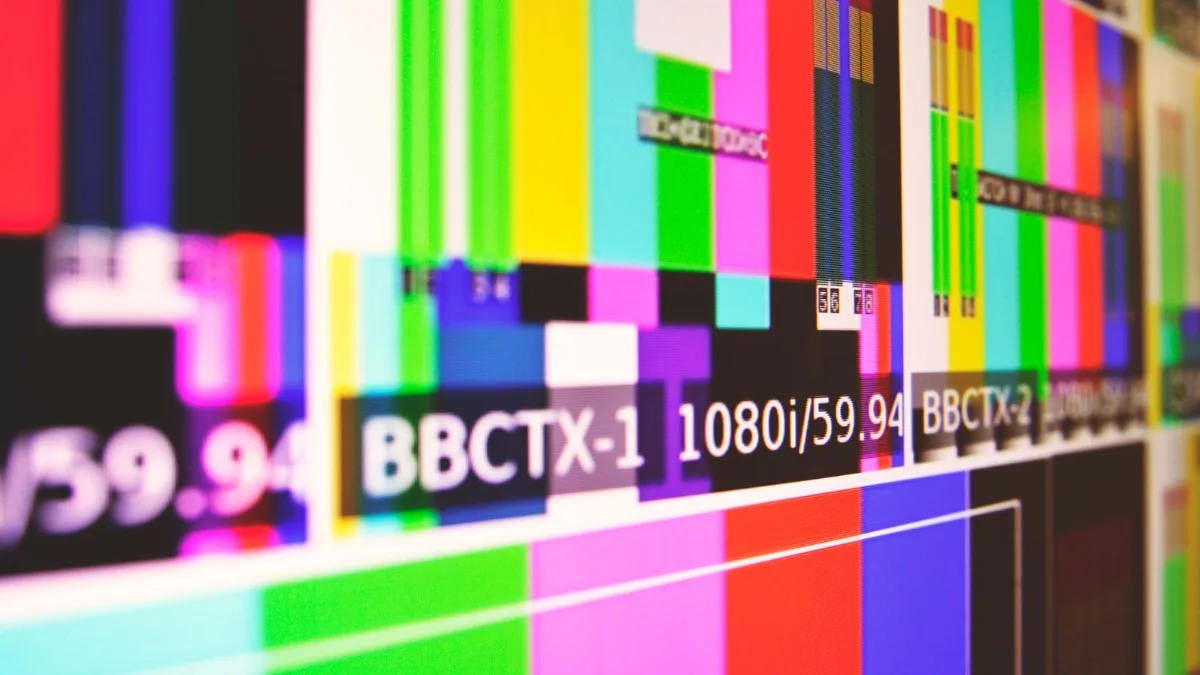
Une image floue sur une télé 4K vient le plus souvent d’une box qui n’envoie pas la bonne résolution. Exemple courant : une box Android branchée sur une télé 4K, mais réglée en 1080p depuis son installation, ou une box qui s’est rabattue sur 720p parce qu’elle n’a pas reconnu l’écran au démarrage. La télé agrandit alors l’image, et tout paraît mou.
- Ouvrez les réglages d’affichage de la box (Écran, Affichage ou Vidéo selon l’appareil).
- Repérez la résolution : choisissez 2160p (4K UHD) si la télé est 4K, 1080p si elle est Full HD.
- Pour la fréquence, gardez 50 Hz ou le mode automatique vu plus haut.
- Validez, puis vérifiez dans les informations de la télé (touche Info ou menu Source) la résolution reçue.
- Lancez une chaîne en Full HD et comparez le bandeau défilant avant/après.
Deuxième cause de flou : une chaîne diffusée en HD 720p affichée sur un grand écran 4K. La télé doit multiplier les pixels par neuf, et aucun traitement ne fait de miracle. Choisir la version FHD ou 4K de la chaîne, quand elle existe, règle le problème mieux que n’importe quel réglage de netteté.
Attention. Pousser la netteté de la télé au maximum ne rend pas une image floue plus précise : cela ajoute un halo blanc autour des contours. Une valeur basse ou à zéro donne souvent le rendu le plus naturel sur les télés récentes.
Si le flou n’apparaît que sur les mouvements rapides, c’est autre chose : le lissage de mouvement de la télé (Auto Motion Plus chez Samsung, TruMotion chez LG, Motionflow chez Sony). Réglé trop fort, il crée des traînées et un effet « feuilleton ». Essayez-le désactivé, ou sur un niveau faible, pour le sport.
5Image étirée, rognée ou avec des bandes noires
Visages trop larges, bandeau d’information coupé en bas, logo de la chaîne à moitié hors de l’écran : c’est un problème de format, et il peut venir de deux endroits qui se contredisent.
Le format dans le lecteur
La plupart des lecteurs IPTV ont un bouton ou un menu de format pendant la lecture (souvent appelé ratio, format d’image ou aspect). Les options courantes : ajuster, remplir, zoom, 16:9, 4:3. « Remplir » étire l’image pour couvrir tout l’écran, ce qui déforme les vieux programmes en 4:3. « Ajuster » ou « Original » respecte les proportions, quitte à laisser des bandes noires. C’est le bon choix par défaut.
IPTV problème image côté télé : le surbalayage
La télé applique parfois son propre zoom par-dessus, appelé surbalayage (overscan). Elle coupe alors quelques pourcents de chaque bord, d’où le bandeau tronqué. Cherchez dans les réglages d’image une option du type « Adapter à l’écran », « Just Scan » ou « Pixel par pixel », et activez-la pour l’entrée HDMI de la box.
| Symptôme | Réglage lecteur | Réglage télé |
|---|---|---|
| Personnages élargis | Ajuster ou Original | 16:9 standard |
| Bords coupés (bandeau, logo) | Ajuster | Adapter à l’écran, surbalayage désactivé |
| Bandes noires sur les 4 côtés | Remplir ou Zoom léger | 16:9 standard |
| Film en 2.39:1 avec bandes haut et bas | Ajuster (c’est normal) | Aucun changement |
Honnêtement, les bandes noires d’un film au format cinéma ne sont pas un défaut : c’est le format voulu par le réalisateur. Zoomer pour les supprimer coupe les côtés de l’image. Sur les applis comme XCIPTV, le réglage de format peut être mémorisé par défaut pour éviter de le refaire à chaque chaîne.
Valider vos réglages sur un mois
Une formule d’un mois permet de valider l’image sur votre installation avant de partir sur une durée plus longue.
6Couleurs délavées et noirs gris : HDR et plage RGB
Une image pâle, des noirs qui tirent sur le gris, des couleurs sans éclat alors que la même télé est superbe avec son tuner : c’est presque toujours une affaire de signal mal interprété entre la box et l’écran.
Premier coupable, le HDR forcé. Certaines box peuvent être réglées pour envoyer tout en HDR, y compris les chaînes qui ne le sont pas. La télé passe en mode HDR, la box convertit une image SDR, et le résultat est terne. Sur Fire TV, le réglage de plage dynamique se trouve dans Affichage et sons : le mode adaptatif, qui n’active le HDR que pour les contenus HDR, est celui qu’on conseille. Sur Apple TV, l’équivalent est l’option d’ajustement de la plage dynamique dans Vidéo et audio.
Second coupable, la plage RGB. Il existe deux plages de couleurs : limitée (16-235) pour la vidéo, complète (0-255) pour les ordinateurs. Si la box envoie l’une et que la télé attend l’autre, les noirs deviennent gris ou, à l’inverse, les détails sombres disparaissent. Cherchez « plage RGB », « niveau de noir » ou « HDMI Black Level » côté télé, et réglez box et télé sur la même valeur, ou laissez les deux en automatique.
Validé. Si le logo HDR disparaît de la télé sur une chaîne classique et que les noirs redeviennent profonds, le réglage de plage dynamique est correct. Le HDR ne s’activera que sur les contenus qui le portent vraiment.
Enfin, sur une télé Samsung ou LG récente, le port HDMI doit être autorisé à recevoir un signal 4K HDR complet : l’option s’appelle Input Signal Plus ou HDMI UHD Color chez Samsung, HDMI Ultra HD Deep Colour chez LG, et s’active port par port. Sans elle, la box peut se replier sur un signal moins riche.
7Le câble et le port HDMI : le maillon qu’on oublie
Un câble HDMI ancien peut afficher sans souci du Full HD et lâcher dès que la box passe en 4K HDR. Le symptôme est caractéristique : écran noir d’une ou deux secondes de temps en temps, parasites brefs, ou message « pas de signal » au changement de chaîne. Ça ressemble à un problème de flux, ça n’en est pas un.
| Mention sur le câble | Débit | Usage conseillé |
|---|---|---|
| High Speed | 10,2 Gbit/s | Full HD, 4K 30 Hz sans HDR |
| Premium High Speed (certifié) | 18 Gbit/s | 4K 60 Hz HDR : le bon choix pour une box IPTV |
| Ultra High Speed | 48 Gbit/s | Consoles récentes, 4K 120 Hz ; sans intérêt particulier pour l’IPTV |
Inutile d’acheter un câble à 60 € : un câble certifié Premium High Speed de longueur raisonnable suffit largement. Au-delà de cinq mètres, préférez un modèle certifié pour cette longueur.
- Changez de port HDMI sur la télé : tous ne gèrent pas forcément la 4K HDR sur les modèles d’entrée de gamme.
- Évitez les adaptateurs coudés et les rallonges en série.
- Pour une clé HDMI, utilisez la rallonge courte fournie : elle éloigne la clé du châssis et améliore aussi le Wi-Fi.
- Branchez la clé sur son adaptateur secteur plutôt que sur un port USB de la télé, qui fournit parfois trop peu de courant.
Si vous avez une barre de son ou un ampli entre la box et la télé, testez en branchant la box directement sur la télé : un ampli ancien peut bloquer le HDR ou limiter la résolution. Pour un renouvellement de matériel, notre comparatif des boîtiers IPTV détaille les modèles qui gèrent bien la fréquence automatique et le HDR.
Questions fréquentes
Pourquoi l’image IPTV saccade sur le foot ?
Les chaînes européennes diffusent en 50 images par seconde, alors que beaucoup de box envoient un signal en 60 Hz. La box répète alors certaines images, ce qui crée un à-coup régulier sur les mouvements de caméra. Activez l’adaptation automatique de la fréquence d’images dans les réglages d’affichage de la box ou du lecteur, ou réglez la sortie en 50 Hz. Si les arrêts durent plusieurs secondes, c’est un problème de débit, pas de fréquence.
Comment corriger une image pixelisée en IPTV ?
Vérifiez d’abord si toutes les chaînes sont touchées ou une seule. Pour une seule, essayez une autre version (HD, FHD, 4K). Si la pixellisation apparaît le soir, c’est le débit qui baisse aux heures chargées. Côté télé, repassez en mode image Film ou Standard : les modes Dynamique et Vif accentuent les blocs de compression. Pour la 4K, comptez 25 Mbit/s stables.
Pourquoi mon image IPTV est floue sur une télé 4K ?
Le plus souvent, la box sort en 1080p ou 720p au lieu de 2160p, et la télé agrandit l’image. Réglez la résolution de sortie de la box sur 4K UHD et vérifiez la résolution reçue avec la touche Info de la télé. Une chaîne diffusée en HD reste moins nette sur un grand écran : préférez sa version FHD ou 4K. Évitez aussi de pousser la netteté au maximum.
IPTV problème image avec des couleurs ternes, que faire ?
Vérifiez si la télé affiche un logo HDR sur une chaîne classique : si oui, la box force le HDR. Passez la plage dynamique en mode adaptatif ou « ajuster au contenu ». Contrôlez ensuite la plage RGB ou le niveau de noir : box et télé doivent être réglées pareil, ou toutes les deux en automatique. Activez enfin l’option HDMI 4K HDR du port utilisé sur la télé.
Quel câble HDMI pour l’IPTV en 4K ?
Un câble certifié Premium High Speed, à 18 Gbit/s, suffit pour la 4K à 60 Hz avec HDR, ce qui couvre tous les usages IPTV. Un câble Ultra High Speed fonctionne aussi mais n’apporte rien de plus pour la télé. Les vieux câbles simplement « High Speed » provoquent parfois des écrans noirs brefs dès que la 4K HDR s’active. Inutile de payer un câble très cher.
Régler un IPTV problème image une fois pour toutes
Un iptv problème image se corrige rarement en relançant l’appli, mais presque toujours en touchant au bon réglage : fréquence d’affichage pour les saccades, version de la chaîne et débit pour les pixels, résolution de sortie pour le flou, format et surbalayage pour l’image étirée, HDR et plage RGB pour les couleurs, câble certifié pour les décrochages. Notez vos réglages une fois trouvés : une mise à jour de la box peut les remettre à zéro.
Pour comparer les durées, consultez la page des tarifs ou l’abonnement 12 mois sur Smarters Player Lite à 65 €. Si une image reste dégradée après tous ces réglages, écrivez-nous à contact@iptvpremiumpro.com ou sur WhatsApp via https://wa.me/33756757287 avec une photo de l’écran et le nom de la chaîne. Les réponses aux questions générales sont dans notre foire aux questions.